ガイド
プレビュー画像がクリックを左右する理由と、分析用の保存手順
サイズ、クリックが絵で決まる理由、YouTube向けのこのツールの手順です。ウェブページの画像をまとめて取るなら、ブラウザ拡張機能を見てください。
最終更新: 2026年10月27日
YouTubeのプレビュー画像は、タイトルの横に出る小さな絵です。検索結果、ホームのフィード、関連動画で、人が最初に見るものです。
強い絵はクリック率を大きく押し上げます。弱い絵は、中身が良くてもフィードの中に埋もれます。
早見表: プレビュー画像の仕様
- 推奨サイズ: 1280 × 720 px(16:9)
- 最小の幅: 640 px
- 最大容量: 2 MB
- 形式: JPG、PNG、GIF、BMP
なぜプレビュー画像が大事か
本の表紙のように、動画の雰囲気と主題を1フレームで伝えます。タイトルを読む前です。
はっきり枠に入った絵は、仕上がりの合図になります。何の動画で、次の1分をその作者に渡す理由があるかを示します。
YouTubeの仕組みでは、クリック率が重要な入力です。この絵は、その数字を動かすいちばん強いレバーのひとつです。
サイズと形式
推奨は1280×720ピクセルです。プレイヤーの形に合わせて、16:9を保ちます。
幅の下限は640ピクセルです。それより小さいと大きな画面でぼやけ、アップロードが拒まれることもあります。
カスタムの絵の上限は2MBです。写真調ならJPGが一般的ですが、PNG、GIF、BMPも使えます。
用意されるサイズ
動画を処理すると、120×90、320×180、480×360、そして1280×720が自動で作られます。
場所によって使うサイズが違います。小さいものは再生リストや「後で見る」に、大きいものは検索と再生ページに出ます。
解像度を高くする理由
同じ絵が、サイドバーの小さなプレビューにも、テレビの大きなカードにも出ます。
1280×720を上げておくと、どの画面でもシャープです。低い解像度はタブレットや大型ディスプレイでぼやけがちです。
視聴者の注意を読む
保存したあとは、印刷広告を見るように読みます。最初に目が行く場所と、一瞬で伝わる感情です。
色のコントラスト、絵の中の文字の大きさ、顔や主題の枠です。スマホでもパソコンでも、見るかどうかはここで決まります。
競合の調査では、ニッチで上位の動画から絵を保存し、レイアウト、表情、色を自分の作品と比べます。
読み方のコツ
保存した絵を原寸で開き、ブラウザを縮めるか縮小して、フィードで見える大きさに合わせます。
その小ささでもメッセージが残るなら、設計は機能しています。埋もれるなら、要素を減らすか、主題と背景のコントラストを強くします。
3枚か4枚を並べるだけでも、表情、色、文字の置き方の型が見えます。
YouTubeでの使い方
このページ上部のフォームだけで足ります。公開動画のリンクで、下の手順をたどってください。
-
1
動画のURLを入れる
プラットフォームのメニューで YouTube を選びます。公開URL に動画のURLを貼るか入力します。字幕のトラックも要るときは 字幕も取得する をオンにします。確認を終えて 取得する を押します。
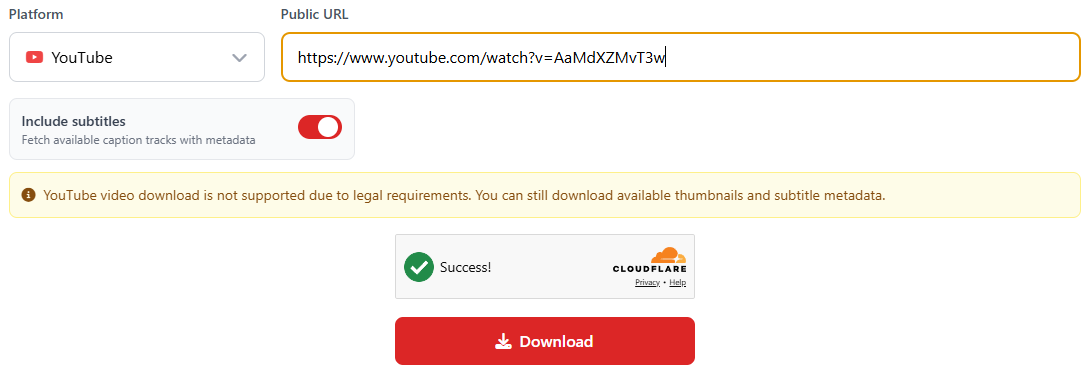
YouTubeを選び、リンクを貼り、字幕の有無を決めて取得します。 -
2
説明が出るまで待つ
数秒後、フォームの下に結果が出ます。最初に見えるのは動画のタイトルと説明の全文です。
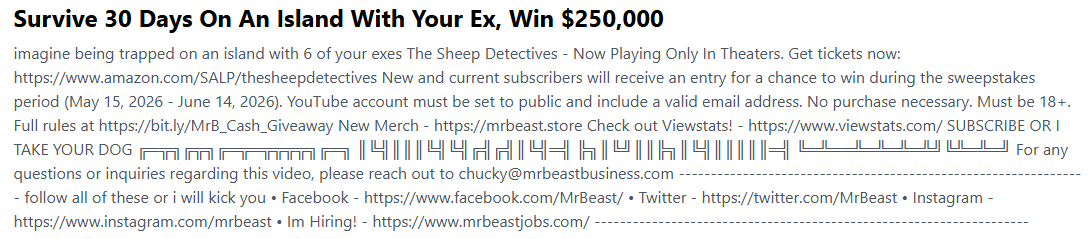
説明は、タイトルのすぐ下に先に出ます。 -
3
チャンネル、キーワード、リンクを見る
説明の下に、チャンネル名、再生回数、長さ、あればキーワード、説明から抜いたリンクが出ます。コピー でキーワードやリンクを一度に取れます。
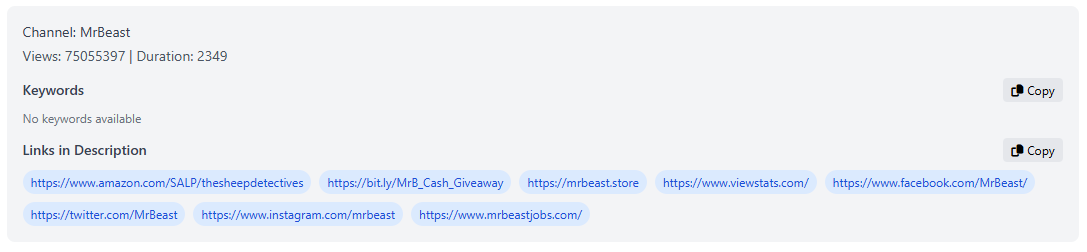
チャンネルの数字、キーワード、説明のリンクとコピーです。 -
4
プレビューを確認する
結果パネルの左側に、メインの絵の大きなプレビューが出ます。
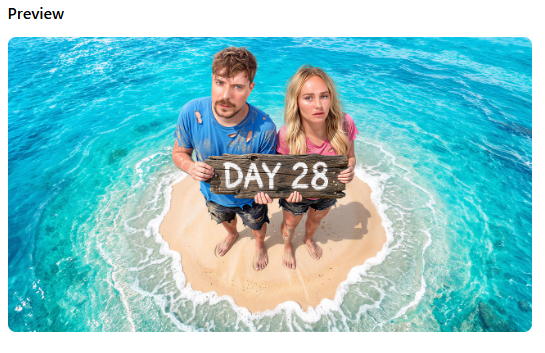
原寸に近い見た目が、左のプレビューです。 -
5
字幕があれば保存する
右側の「保存」の下に、字幕がある動画ではトラックの一覧が出ます。各ボタンがその言語を保存します。
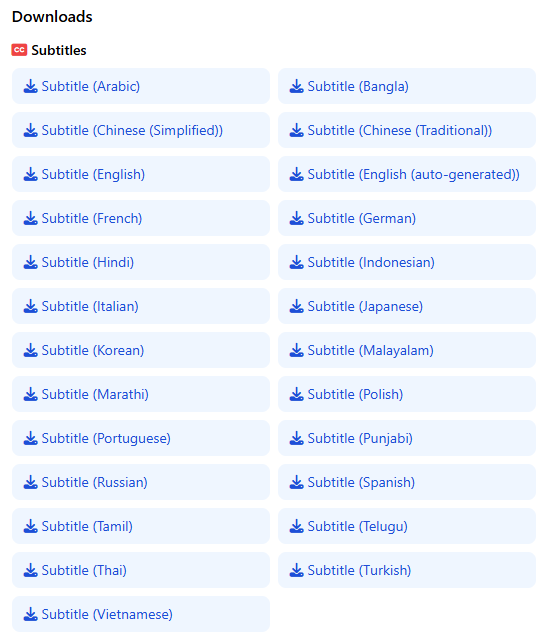
字幕があるとき、右側に言語ごとの保存が出ます。 -
6
サイズを選ぶ
字幕の下に、最大解像度から小さいものまで、用意されているサイズが出ます。ボタンを押すと保存が始まります。
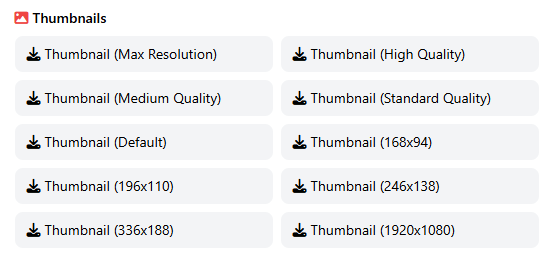
その動画で公開されているサイズが、ここに並びます。 -
7
端末に保存する
ブラウザがOSの保存ダイアログを開きます。フォルダとファイル名を決めて保存します。登録は要りません。
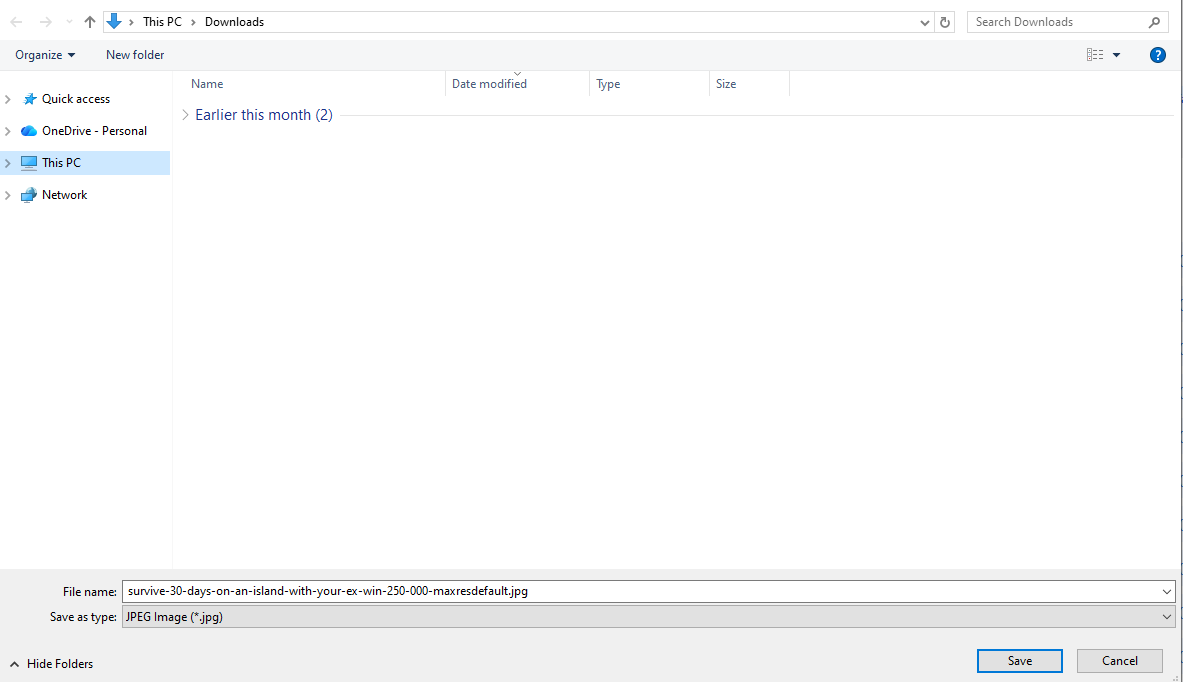
保存ダイアログで、端末の置き場所を決めます。
最後に
小さな絵に、大きな仕事があります。このツールで保存して読み比べると、YouTubeで手が止まるものと、流されるものが分かります。
作業の流れを離れずに動画を調べたいときに使ってください。調査が速いほど、自分のチャンネルの絵も良くなります。