Leitfaden
Warum Vorschaubilder bei YouTube zählen und wie du sie zum Vergleich speicherst
Ein praktischer Blick auf die Maße, warum Klicks vom Vorschaubild abhängen, und eine Schrittfolge für YouTube. Für viele Bilder von einer beliebigen Webseite gibt es die Browser-Erweiterungen.
Zuletzt aktualisiert: 24. Oktober 2026
Ein Vorschaubild bei YouTube ist das kleine Bild neben dem Videotitel. Es ist das Erste, was Menschen in den Suchergebnissen, im Feed und in den verwandten Videos sehen.
Ein starkes Vorschaubild kann die Klickrate deutlich heben. Ein schwaches kann ein gutes Video im Feed verstecken, egal wie gut der Inhalt ist.
Kurzüberblick: Maße bei YouTube
- Empfohlene Größe: 1280 × 720 px (16:9)
- Mindestbreite: 640 px
- Maximale Dateigröße: 2 MB
- Formate: JPG, PNG, GIF, BMP
Warum das Vorschaubild wichtig ist
Vorschaubilder wirken wie das Cover eines Videos. Sie geben Stimmung und Ton in einem einzigen Bild, noch bevor jemand den Titel liest.
Ein klares, gut gesetztes Bild signalisiert Qualität. Es sagt, worum es geht und warum die nächste Minute zu diesem Kanal gehören sollte.
Für die Sortierung bei YouTube ist die Klickrate eine wichtige Größe. Das Vorschaubild ist einer der stärksten Hebel, die eine Person dafür hat.
Größe und Format
YouTube empfiehlt 1280 mal 720 Pixel. Das Bild sollte 16:9 behalten, weil das zum Player passt.
Die Mindestbreite liegt bei 640 Pixeln. Darunter wirkt es auf großen Schirmen weich, und der Upload kann die Datei ablehnen.
Die maximale Dateigröße für ein eigenes Vorschaubild liegt bei 2 MB. JPG ist bei Fotos am üblichsten, PNG, GIF und BMP gehen ebenfalls.
Übliche Varianten
Wenn YouTube ein Video verarbeitet, entstehen mehrere Größen von allein. Dazu gehören 120×90, 320×180, 480×360 und das volle Bild mit 1280×720.
Jede Größe taucht an einem anderen Ort auf. Kleinere sitzen in Playlists und in „Später ansehen“, größere in der Suche und auf der Wiedergabeseite.
Warum die höhere Auflösung zählt
Dasselbe Bild erscheint in vielen Größen. Es kann eine winzige Vorschau in der Seitenleiste sein oder eine große Karte auf dem Fernseher.
Die volle Fassung mit 1280×720 bleibt auf jedem Schirm scharf. Niedrigere Auflösungen wirken auf Tablets und großen Displays oft unscharf.
Vorschaubilder für den Blickvergleich
Wenn du ein Vorschaubild gespeichert hast, betrachte es wie eine Anzeige. Wohin fällt der Blick zuerst, und welches Gefühl entsteht in einem kurzen Hinsehen?
Prüf Kontrast, die Größe von Text im Bild und wie Gesicht oder Motiv sitzen. Das sind dieselben Faktoren, die auf dem Handy und am Rechner über das Ansehen entscheiden.
Für den Vergleich mit anderen Kanälen speicherst du die Bilder der stärksten Videos in deinem Themenfeld. Leg Layout, Ausdruck und Farben neben deine eigene Arbeit und such die Muster.
Praktische Hinweise
Öffne das gespeicherte Bild in voller Größe und verkleinere dann das Fenster, bis die Vorschau so wirkt wie im Feed.
Bleibt die Botschaft in dieser kleinen Größe klar, funktioniert der Entwurf. Geht das Bild unter, braucht es weniger Elemente oder einen stärkeren Kontrast zwischen Motiv und Hintergrund.
Drei oder vier Bilder nebeneinander helfen ebenfalls. Muster in Ausdruck, Farbwahl und Textplatzierung zeigen sich oft schon nach wenigen Beispielen.
So nutzt du das Werkzeug für YouTube
Das Formular oben auf dieser Seite reicht. Folge den Schritten mit einem öffentlichen YouTube-Link.
-
1
Videoadresse eintragen
Wähl YouTube in der Plattformliste. Füg die Videoadresse in das Feld YouTube-Adresse ein. Schalte Untertitel einbeziehen ein, wenn du die Spuren sehen willst. Schließ die Sicherheitsprüfung ab und klick auf Herunterladen.
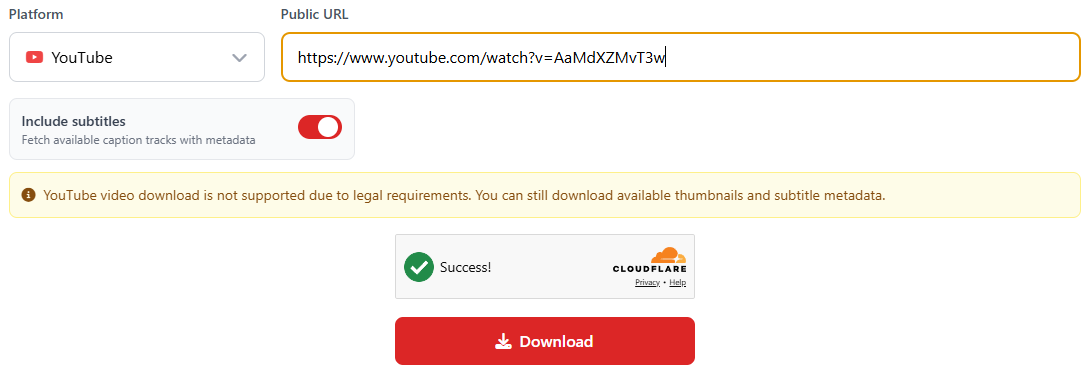
YouTube wählen, den Link einfügen, Untertitel festlegen und auf Herunterladen klicken. -
2
Auf die Videobeschreibung warten
Nach wenigen Sekunden erscheint das Ergebnis unter dem Formular. Zuerst siehst du den Videotitel und den vollen Beschreibungstext.
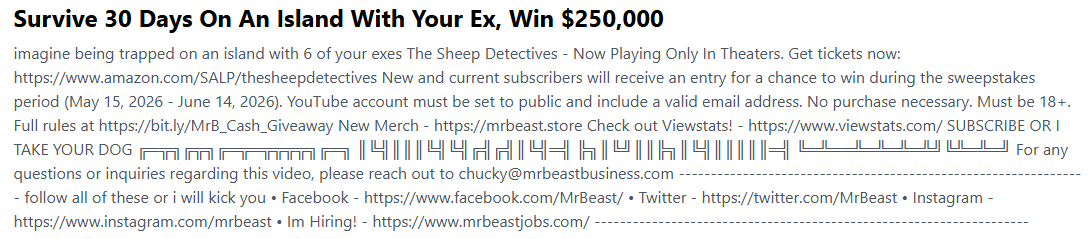
Die Videobeschreibung lädt zuerst, direkt unter dem Titel. -
3
Kanal, Stichwörter und Links prüfen
Unter der Beschreibung liegt eine Übersicht: Kanalname, Aufrufe, Dauer, Stichwörter falls vorhanden und Links aus der Beschreibung. Mit Kopieren holst du Stichwörter oder Links in einem Klick.
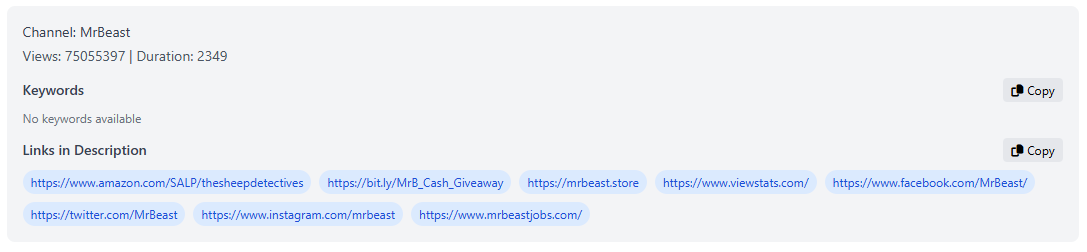
Kanalzahlen, Stichwörter und Beschreibungslinks mit Kopier-Schaltflächen. -
4
Die Vorschau ansehen
Links im Ergebnis siehst du eine große Vorschau des Hauptbildes.
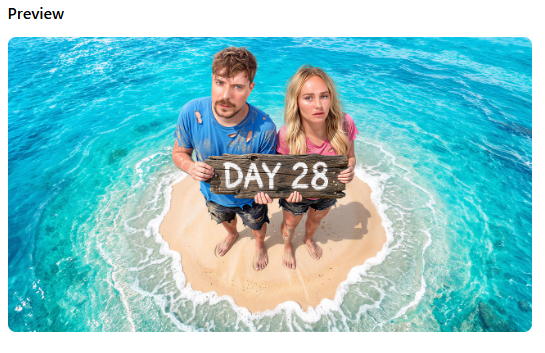
Die Vorschau zeigt das Bild in voller Größe. -
5
Untertitel speichern, wenn vorhanden
Rechts, unter den Dateien, liegt die Liste der Untertitelspuren, wenn das Video welche hat. Jede Schaltfläche speichert diese Sprache.
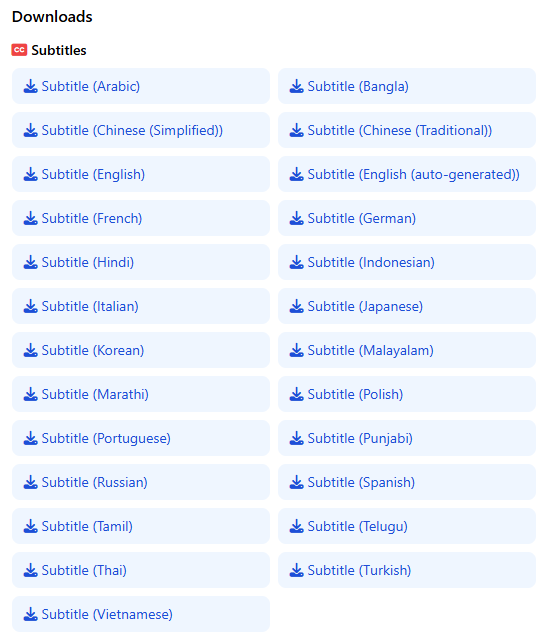
Untertitel erscheinen rechts, wenn es Spuren zum Video gibt. -
6
Eine Größe wählen
Unter den Untertiteln liegen alle verfügbaren Größen, von der höchsten Auflösung bis zu den kleineren Varianten. Ein Klick startet das Speichern.
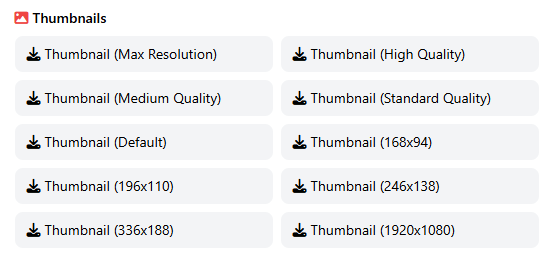
Jede Größe, die YouTube für dieses Video anbietet, steht hier. -
7
Die Datei auf dem Rechner sichern
Der Browser öffnet einen Speicherdialog passend zum System. Wähl den Ordner, bestätige den Dateinamen und speichere. Das Bild ist ohne Anmeldung nutzbar.
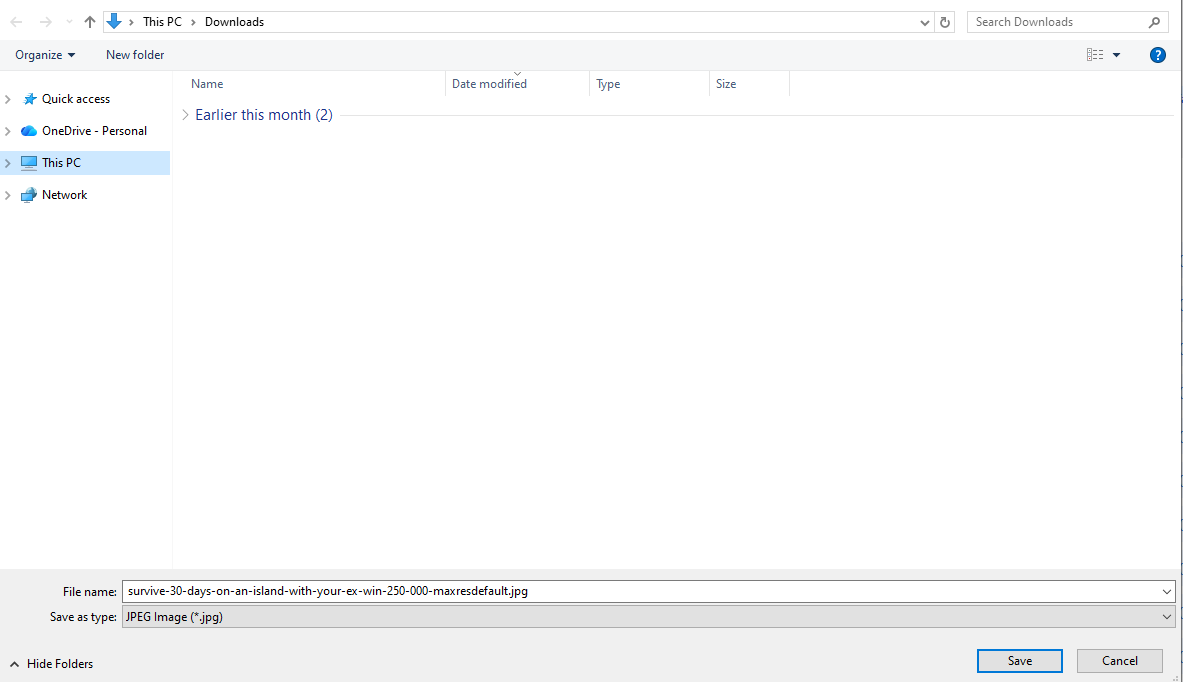
Im Dialog wählst du, wo die Datei auf dem Gerät liegt.
Zum Schluss
Ein Vorschaubild ist ein kleines Bild mit einer großen Aufgabe. Es zu speichern und anzusehen ist ein einfacher Weg, zu lernen, was Aufmerksamkeit hält und was bei YouTube weitergewischt wird.
Nutze das Werkzeug, wenn du ein Video untersuchen willst, ohne den Ablauf zu verlassen. Schnellere Recherche führt mit der Zeit zu besseren Bildern für den eigenen Kanal.