Guía
Por qué importan las miniaturas de YouTube y cómo descargarlas para analizarlas
Una guía práctica sobre el tamaño de las miniaturas, por qué los clics dependen de la imagen de vista previa y cómo usar esta herramienta con YouTube paso a paso. Si quieres descargar varias imágenes de cualquier página web a la vez, prueba nuestras extensiones para el navegador.
Última actualización: 27 de septiembre de 2026
La miniatura de YouTube es la pequeña imagen de vista previa que aparece junto al título de un video. Es lo primero que ve la gente en los resultados de búsqueda, en la página de inicio y en los videos relacionados.
Una buena miniatura puede aumentar mucho el porcentaje de clics (CTR). Una miniatura débil puede esconder un gran video en el feed, por muy bueno que sea el contenido.
Referencia rápida: requisitos de las miniaturas de YouTube
- Tamaño recomendado: 1280 × 720 px (16:9)
- Ancho mínimo: 640 px
- Peso máximo: 2 MB
- Formatos: JPG, PNG, GIF, BMP
Por qué son importantes las miniaturas de YouTube
La miniatura funciona como la portada de un libro. En un solo fotograma transmite el contexto, el ambiente y el tono del video, incluso antes de que alguien lea el título.
Una miniatura clara y bien encuadrada transmite calidad. Le dice al espectador de qué trata el video y por qué vale la pena dedicarle su próximo minuto.
Para el algoritmo de YouTube, el porcentaje de clics es un dato clave. La miniatura es una de las herramientas más poderosas que tiene un creador para mejorar esa cifra.
Tamaño y formato de las miniaturas de YouTube
YouTube recomienda 1280 × 720 píxeles. La imagen debe mantener una relación de aspecto de 16:9, la misma forma que el reproductor de video.
El ancho mínimo permitido es de 640 píxeles. Una imagen más pequeña se ve borrosa en pantallas grandes, y es posible que YouTube rechace el archivo al subirlo.
El peso máximo de una miniatura personalizada es de 2 MB. JPG es el formato más habitual para imágenes de tipo fotográfico, aunque también se admiten PNG, GIF y BMP.
Variantes habituales de una miniatura
Cuando YouTube procesa un video, genera automáticamente varios tamaños de miniatura: 120×90, 320×180, 480×360 y la imagen completa de 1280×720.
Cada tamaño aparece en un lugar distinto. Los más pequeños se muestran en las listas de reproducción y en Ver más tarde; los más grandes, en la búsqueda y en la página de reproducción.
Por qué importa la alta resolución
Una misma miniatura se muestra en muchos tamaños dentro de YouTube: desde una pequeña vista previa en la barra lateral hasta una tarjeta grande en un smart TV.
Subir la versión completa de 1280×720 mantiene la imagen nítida en cualquier pantalla. Los archivos de menor resolución suelen verse borrosos en tabletas y pantallas grandes.
Cómo usar las miniaturas para analizar la atención del espectador
Cuando guardes una miniatura, analízala como si fuera un anuncio impreso. Fíjate en dónde se posa la mirada primero y qué sensación transmite la imagen a simple vista.
Revisa el contraste de colores, el tamaño del texto sobre la imagen y cómo está encuadrado el rostro o el sujeto principal. Son los mismos factores que deciden si alguien hace clic, tanto en el celular como en la computadora.
Para estudiar a la competencia, descarga las miniaturas de los videos más vistos de tu nicho. Compara la composición, las expresiones y los colores con tu propio trabajo para descubrir patrones.
Consejos prácticos para estudiar miniaturas
Abre la imagen guardada en tamaño completo y luego reduce la ventana del navegador o aleja el zoom para que la vista previa coincida con lo que ve un espectador en el feed.
Si el mensaje se entiende igual de bien en ese tamaño pequeño, el diseño funciona. Si la imagen se pierde, quizá haga falta usar menos elementos o reforzar el contraste entre el sujeto y el fondo.
También ayuda comparar tres o cuatro miniaturas una al lado de la otra. Con solo unos pocos ejemplos suelen aparecer patrones en las expresiones, los colores y la posición del texto.
Cómo usar esta herramienta con YouTube
Solo necesitas el formulario de la parte superior de esta página. Sigue estos pasos con el enlace de cualquier video público de YouTube.
-
1
Introduce la URL del video
Elige YouTube en el selector de plataforma. Pega o escribe la URL del video en el campo URL de YouTube. Activa Incluir subtítulos si también quieres ver las pistas de subtítulos. Completa la verificación de seguridad y haz clic en Descargar.
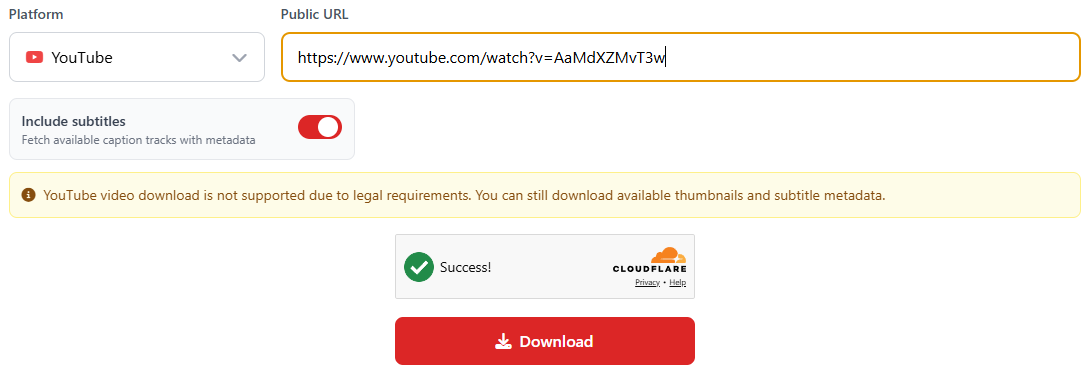
Elige YouTube, pega tu enlace, decide si quieres subtítulos y haz clic en Descargar. -
2
Espera a que aparezca la descripción
En pocos segundos, los resultados aparecen debajo del formulario. Lo primero que verás es el título del video y el texto completo de su descripción.
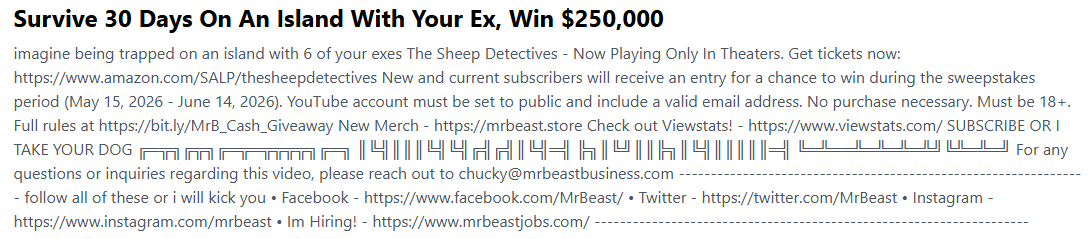
La descripción del video se carga primero, justo debajo del título. -
3
Revisa el canal, las palabras clave y los enlaces
Debajo de la descripción aparece un resumen: el nombre del canal, el número de vistas, la duración, las palabras clave (si las hay) y los enlaces que contiene la descripción. Usa los botones Copiar para copiar las palabras clave o los enlaces con un solo clic.
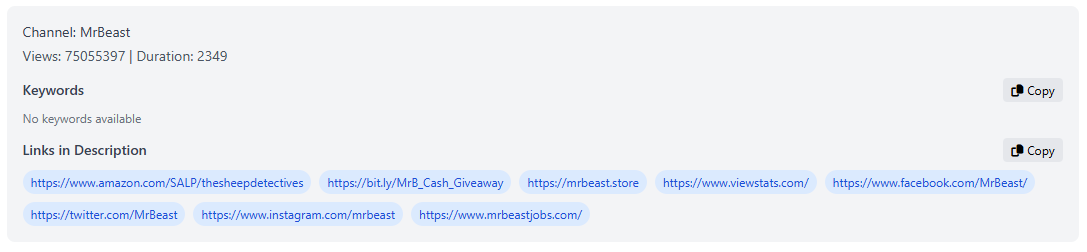
Datos del canal, palabras clave y enlaces de la descripción con botones para copiar. -
4
Revisa la vista previa de la miniatura
En el lado izquierdo del panel de resultados verás una vista previa grande de la miniatura principal.
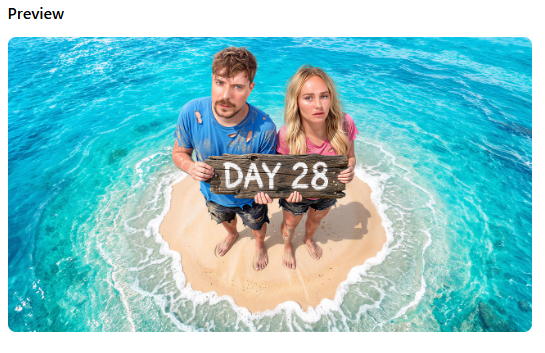
La vista previa muestra cómo se ve la miniatura del video en tamaño completo. -
5
Descarga los subtítulos si están disponibles
En el lado derecho, en Descargas, verás la lista de pistas de subtítulos cuando el video los tenga. Cada botón descarga un idioma.
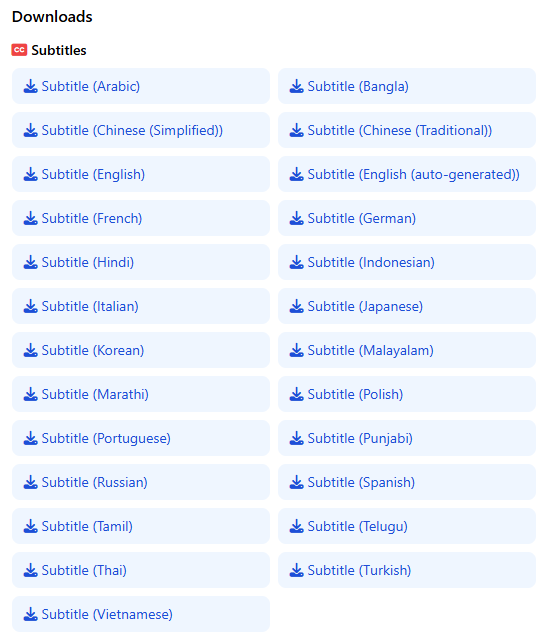
Las descargas de subtítulos aparecen a la derecha cuando el video los tiene. -
6
Elige el tamaño de la miniatura
Debajo de los subtítulos encontrarás todos los tamaños de miniatura disponibles, desde la máxima resolución hasta las variantes más pequeñas. Haz clic en cualquier botón para iniciar la descarga.
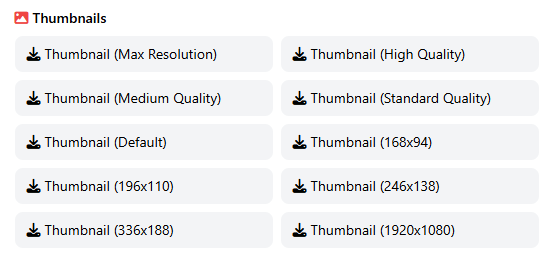
Aquí aparecen todos los tamaños de miniatura que YouTube ofrece para ese video. -
7
Guarda el archivo en tu dispositivo
El navegador abre una ventana para guardar el archivo según tu sistema operativo. Elige la carpeta, confirma el nombre y guárdalo. La imagen queda lista para usar, sin necesidad de registrarte.
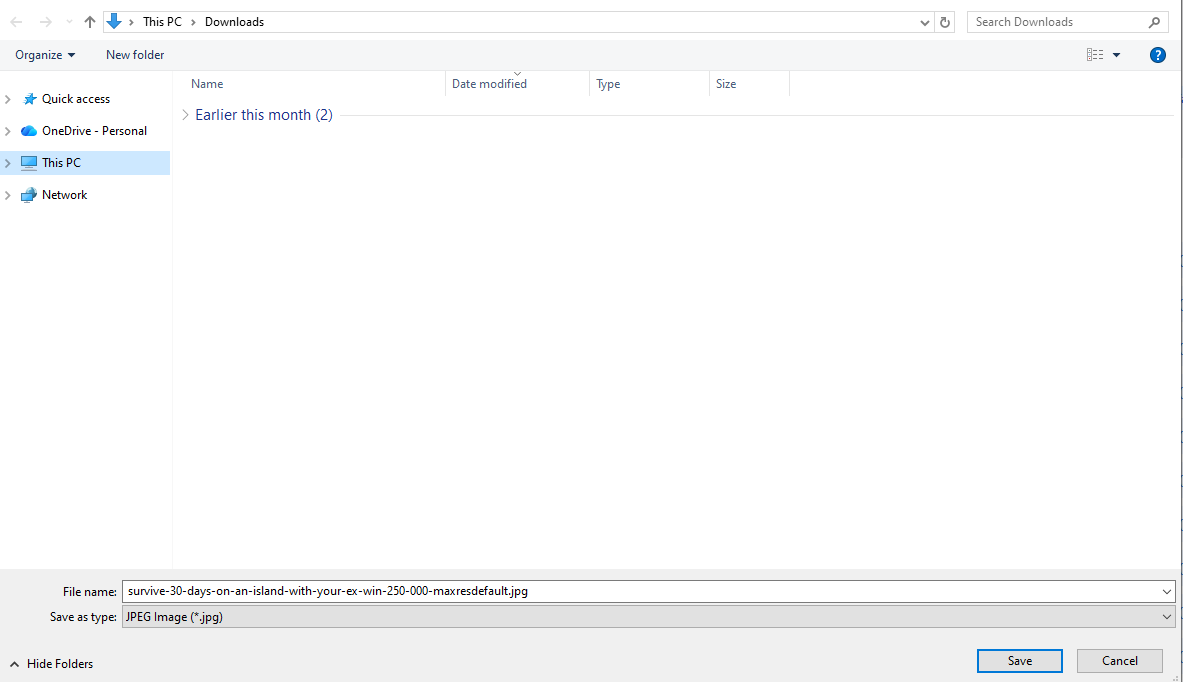
En la ventana de guardado eliges dónde se guarda la miniatura en tu dispositivo.
Conclusión
Una miniatura es una imagen pequeña con una gran responsabilidad. Guardarlas y analizarlas con esta herramienta es una forma sencilla de aprender qué llama la atención en YouTube y qué pasa desapercibido.
Usa el descargador cada vez que quieras estudiar un video sin interrumpir tu trabajo. Investigar más rápido te ayudará a crear mejores miniaturas para tu propio canal con el tiempo.